Senin, 05 Mei 2014

MASALAH MASALAH YANG SERING TERJADI PADA LCD LAPTOP

Masalah – masalah yang sering terjadi pada LCD laptop, masalah pada layar laptop biasanya sebagai berikut :
  • Garis vertikal berwarna pada layar laptop Layar pada laptop timbul garis berwarna secara vertikal. Sedangkan menggunakan layar monitor external, tampilan layar normal. solusi ganti lcd
  • Timbul garis titik secara vertikal pada layar

    Garis – garis titik secara vertical ini muncul pada layar monitor setelah laptop berjalan dengan normal. Ketika anda menggerakan LCD kemungkinan titik – titik garis vertikal tersebut hilang. Sedangkan ketika menggunakan layar monitor external yang dicolokkan ke VGA laptop berjalan dengan tampilan yang normal. Solusi : Mengganti LCD


  • Ada warna merah dan biru pada garis – garis dilayar laptop Munculnya garis – garis warna seperti pita merah, dan pita biru kemudian lama – kelamamaan menjadi putih. Kemudian waktu di coba dengan monitor external, ternyata tampilannya sama muncul garis – garis warna yang lama – kelamaan menghilang menjadi putih. Ketika LCD laptop dibuka tutup dalam keadaan hidup, gambar layar LCD laptop pecah – pecah atau ikut goyang Solusi : ganti chip VGA atau gunakan VGA external.

  • Ada bintik – bintik yang banyak pada layar laptop

    Dengan menggunakan layar monitor external, tampilan dalam keadaan baik dan normal. Tetapi ketika menggunakan layar LCD laptop, tampilan seperti banyak bintik – bintik hitam atau merah atau riak pada layar. Solusi : ganti chip VGA

  • Tampilan gambar pada layar terbagi dua, sebelah kanan tampilan keadaan normal dan sebelah kiri tampilan hitam blank atau bisa juga putih. Uji coba dengan layar monitor external, tampilan yang terjadi baik dan normal Solusi : ganti LCD

  • Gambar berkedip – kedip, gambar samar – samar, cahaya redup, dan kemudian menghilang.

    Layar sering berkedip – kedip dengan tidak normal dan kemudian menghilang tidak ada gambar sama sekali. Ketika dihidupkan lagi kadang – kadang layar dalam keadaan normal. Laptop dalam keadaan tertutup, ketika dibuka tampilan layar laptop goyang atau berubah


    Solusi : inverter LCD, kabel flexibel LCD, ataupun LCD monitor.
    Definisi Inverter secara umum adalah sebuah alat yang mengubah listrik arus searah (DC) ke alternating current (AC) yang dihasilkan dapat di setiap diperlukan tegangan dan frekuensi dengan menggunakan transformator yang tepat, switching, dan kontrol sirkuit. Sedangkan inverter LCD laptop adalah sebuah papan sirkuit kecil (biasanya sebesar pena). Tanpa inverter, cahaya layar LCD akan terlalu lemah.

  • Timbulnya panas yg tidak normal atau berlebihan pada bagian inverter (dibawah Lcd Tertutup list casingnya)

    Tampilan layar gelap dan tidak terlihat gambar sama sekali, dan ketika dipegang bagian bawah LCD ada panas yang berlebihan.

    Solusi : ganti Inverter
  • Back light mati (lampu blakang panel LCD)

    Tampilan layar laptop baik itu tampilan bios maupun windows membayang atau samar – samar tidak kelihatan dan bisa juga tampilan gelap.Gejala ini disebabkan Back light /neon Lcd tidak menyala.Bisa diakibatkan Lcd neon yang putus,terputusnya koneksi power,inverter tidak berfungsi atau power support untuk inverter tidak memadai.

    Solusi : Pertama, lakukan analisa power support untuk inverter dengan menggunakan multitester,aturlah settingan dc power pada multitester untuk 10v. Cek juga kabel koneksi inverter dari motherboard.

12 KERUSAKAN HARDWARE LAPTOP DAN SOLUSINYA

12 Kerusakan Hardware Laptop Dan Solusinya


Ada sangat banyak kerusakan laptop, terutama masalah kerusakan hardware laptop. Cukup jauh perbedaan dengan PC yang kelihatan jauh lebih bersahabat. Dalam posting ini saya akan meringkas masalah hardware laptop yang paling umum dan solusinya masing-masing. Itu berarti bahwa artikel ini belum final dan akan berakhir ketika semua masalah ini selesai dibahas.
Masalah #1.
Laptop mati total.
Deskripsi masalah:  Ketika Anda pasang adaptor AC ke laptop, tidak ada lampu menyalakan sama sekali. Ketika Anda menekan tombol power, tidak ada reaksi yang terjadi. Laptop tampaknya benar-benar mati, tidak ada suara, tidak ada indikasi hidup.
Kemungkinan masalah:
  • AC adaptor gagal dan baterai habis sepenuhnya. Pertama-tama, uji AC adaptor. Jika memang mati, ganti adaptor.
  • DC jack terlepas dari motherboard (atau DC jack rusak) dan laptop tidak memperoleh daya listrik dari adaptor AC. Dalam hal ini jack DC harus diganti.
  • Motherboard Laptop rusak. Jika itu terjadi, kemungkinan besar laptop tidak layak diperbaiki.
Masalah #2. Laptop menyala tapi layar blank.
Deskripsi masalah: laptop menyala, lampu LED pada laptop nyala, pendinginan kipas bekerja tapi tidak ada yang muncul di layar. Layar benar-benar hitam dan kosong. Tidak ada gambar di layar sama sekali, bahkan gambar sangat redup juga tidak ada.
Kemungkinan masalah:
  • Masalah ini dapat dikaitkan dengan kegagalan memori. Mungkin dari modul memori gagal dan laptop tidak menyala karena itu. Dalam hal ini Anda dapat mencoba reseating modul memori untuk memastikan kontak yang baik dengan slot. Anda dapat mencoba melepas modul memori satu per satu dan menguji laptop dengan hanya satu modul memori yang terpasang. Anda dapat mencoba mengganti modul memori dengan modul baru.
  • Jika reseating / mengganti modul memori tidak membantu, coba lepas hard drive, DVD drive, modem, kartu wireless, keyboard, dll … Dengan kata lain, bongkar laptop dan hanya terpasang peralatan minimal dan uji lagi. Jika laptop masih tidak menyala, kemungkinan besar kegagalanmotherboard atau prosesor.
Masalah #3. Laptop menyala dan lalu mati lagi.
Deskripsi masalah:
Laptop menyalakan tanpa menunjukkan gambar apapun pada layar. Setelah beberapa detik laptop akan mati dengan sendirinya. Kemudian menyala dan mati lagi. Ini terus terjadi sampai laptop kita matikan secara total.
Kemungkinan masalah:
Kemungkinan besar hal itu terjadi karena beberapa jenis kegagalan motherboard. Anda dapat mencoba reseating / mengganti memori seperti yang saya jelaskan di masalah 2. Jika tidak membantu, berarti  kerusakan motherboard. Dalam kebanyakan kasus, sangat sulit mengganti motherboard, lebih baik membeli laptop baru.
Masalah #4. Laptop sangat bising.
Deskripsi masalah:
Laptop menyala dan semuanya bekerja dengan baik, ia membuat beberapa keanehan yaitu suara bising dan berderak. Beberapa laptop membuat suara setiap saat, laptop lain hanya sebentar-sebentar.
Kemungkinan masalah:
Dalam kebanyakan kasus kebisingan ini berasal dari kipas pendingin atau hard drive laptop. Anda dapat mengaktifkan laptop, tunggu sampai suara itu muncul lagi dan setelah itu dengarkan dengan seksama pada bagian bawah laptop. Jika laptop membuat kebisingan ketika kipas pendingin mulai berjalan, kemungkinan besar rusak. Pasang kembali kipas pendingin. Jika laptop membuat suara bahkan ketika kipas tidak berputar, mungkin itu berasal dari hard drive. Back up semua data pribadi dari hard drive sesegera mungkin, kerusakan total dapat terjadi setiap saat. Pasang kembali hard drive.
Berikut adalah teknik lain untuk mencari tahu apakah kebisingan yang berasal dari kipas atau hard drive. Lepaskan hard drive dari laptop dan start laptop. Tunggu sampai hangat dan kipas mulai berputar. Jika laptop masih membuat suara yang sama bahkan ketika hard drive dilepas, kemungkinan besar kipas rusak.

Soal 5. Laptop mati atau macet ketika sedang digunakan.
Soal deskripsi:
Laptop menyala dan berjalan dengan benar, tetapi setelah beberapa saat langsung hang atau mati tanpa peringatan apapun. Ketika itu terjadi, laptop terasa panas di bagian bawah. Juga, kipas pendingin bekerja lebih keras dari biasanya.
Kemungkinan masalah:
Kemungkinan besar ini adalah masalah panas processor. Hal ini terjadi karena modul pendingin tersumbat dengan debu dan laptop tidak bisa “bernafas” dengan benar. Laptop dimatikan atau macet karena prosesor (CPU) terlalu panas. Bersihkan kipas pendingin dan heatsink untuk memperbaiki masalah.

Masalah #6. Baterai laptop tidak terisi.
Deskripsi masalah:
Baterai laptop tidak terisi dengan benar. Ini ada dua kemungkinan; tidak sama sekali ataukah setelah Anda mengatur posisi konektor adaptor AC di dalam konektor daya pada laptop.
Kemungkinan masalah:
  • Kerusakan baterai. Jika baterai benar-benar tidak terisi sedikitpun, coba gunakan dulu baterai saja. Jika tidak membantu, keluarkan baterai dan coba jalankan laptop hanya dari AC adaptor. Jika laptop berjalan dengan baik dari adaptor AC tetapi tidak mengisi baterai sama sekali, kemungkinan besar baterai rusak atau masalah motherboard. Cobalah mengganti baterai dulu.
  • Lepas konektor daya DC. Jika pengisian baterai berhenti setelah Anda mengatur posisi ujung adaptor AC di dalam konektor, berarti DC jack bermasalah.
Masalah #7. Layar jadi gelap sementara laptop berjalan.
Ddeskripsi masalah:
Laptop start dengan benar, tetapi setelah beberapa saat lampu layar mati. Gambar masih muncul di layar tetapi sangat gelap. Dalam beberapa kasus lampu layar tidak pernah start tetapi Anda masih bisa melihat gambar yang sangat samar di layar. Dalam semua kasus video laptop tampaknya baik-baik saja jika menggunakan monitor eksternal atau TV.
Kemungkinan masalah:
Kemungkinan besar itu baik inverter layar atau lampu layar backlight (CCFL) rusak. Keduanya jika rusak sangat mirip dan menyebabkan cahaya layar redup. Untuk trobuleshoot jenis kegagalan secara efektif, Anda memerlukan beberapa suku cadang: baik inverter kerja baru atau lampu backlight yang dikenal masih baik.
Masalah #8. Laptop memiliki gambar aneh atau kacau di layar.
Deskripsi masalah:
Laptop nyala dengan benar tetapi di layar menunjukkan gambar buruk atau kacau.
Kemungkinan masalah:
  • Kegagalan Kartu grafis. Pertama-tama, uji laptop Anda dengan output gambar pada monitor eksternal. Jika Anda melihat masalah yang sama pada layar eksternal, kemungkinan besar ini adalah kegagalan kartu grafis.
  • Jika masalah hanya muncul di layar laptop, dapat dikaitkan dengan salah satu dari berikut: koneksi yang buruk antara kabel video dan motherboard atau layar LCD atau kabel video gagal atau layar LCD gagal.
Masalah #9. Beberapa tombol keyboard laptop berhenti bekerja.
Deskripsi masalah:
Laptop menyala dan berjalan dengan baik tetapi beberapa tombol keyboard tidak bekerja sama sekali atau karakter yang salah ketik.
Kemungkinan masalah:
Kemungkinan besar beberapa tombol keyboard gagal. Keyboard laptop tidak dapat diperbaiki. Jika beberapa tombol berhenti bekerja, Anda harus mengganti keyboard.

Masalah #10. Tombol keyboard laptop hilang atau rusak.
Deskripsi masalah:
Sebuah tombol hilang dari keyboard laptop.
Solusi masalah:
Jika tombol hilang dari keyboard, masih mungkin untuk memperbaikinya tanpa mengganti seluruh keyboard. Mudah-mudahan Anda tidak merusak engsel tombol. Jika Anda memiliki banyak tombol hilang, mungkin masuk akal untuk mengganti seluruh keyboard.
Masalah #11. Laptop membuat suara beep yang berulang pada startup.
Deskripsi masalah:
Anda menghidupkan laptop tapi tidak ada video di layar. Sebaliknya, laptop membuat suara bip berulang-ulang. Laptop akan jalan norman kebali jika menekan salah satu pada tombol keyboard.
Solusi masalah:
Kemungkinan besar itu terjadi karena ada tombol terjebak pada keyboard. Dalam hal ini Anda harus mengganti keyboard.

Masalah #12. Cairan tumpah di laptop.
Deskripsi masalah:
Anda menumpahkan sesuatu pada laptop dan laptop berhenti bekerja.
Soal
solusi:
Tumpahan cairan yang sangat berbahaya dan tak terduga. Jika itu terjadi, matikan laptop, keluarkan baterai dan jangan menggunakannya sampai semua bagian internal diperiksa dari kerusakan cair


Jumat, 26 April 2013

CARA MENGINSTALL WINDOWS 8 PRO

KALI INI BLOG ANAK KEREN AKAN MEMBERITAHUKAN CARA MENGINSTALL WINDOWS 8
BERIKUT LANGKAH - LANGKAHNYA


Tutorial Install Windows 8 Pro - Perusahaan piranti lunak terbesar, Microsoft mengeluarkan sistem operasi terbarunya, yaitu Windows 8. Sistem operasi versi Windows 8 ini telah diperbaharui dari versi sebelumnya Windows 7. Microsoft mengatakan lebih dari 100.000 perubahan telah dilakukan sejak Windows 8 Developer Preview diluncurkan. Desain terbarunya dikhususkan pada fitur grafiknya yang menarik dan juga agar mampu digunakan oleh peralatan layar setuh sepeti smartphone dan teblet sentuh.
Mungkin anda ingin mencobanya untuk dipasang dikomputer atau laptop anda. Saya akan memberikan tutorial instalasi Cara Install Windows 8 Pro Edition. Silahkan ikuti petunjuk dan langkah-langkahnya dibawah ini.
Sebelum melakukan instalasi, terlebih dahulu anda sudah mempersiapkan DVD instalasi Windows 8 Pro Edition tersebut. Jika sudah lakukan cara-cara dibawah ini.
1. Setting BIOS di komputer atau laptop anda dengan saat komputer pertama dinyalakan tekan-tekan terus tombol Delete atau F1, atau F2 atau juga Esc agar masuk ke menu BIOS Set Up. Itu karena Setiap komputer ada yang berbeda cara masuk pengaturan BIOSnya. Setelah masuk ke menu, atur Boot Priority dengan DVD-Drive menjadi urutan pertamanya. Cari oleh ada dimana menu Boot Priority-nya berada karena setiap merk BIOS letak dan tampilan menunya berbeda-beda. Setelah selesai Save & Quit dari BIOS Set Up dan komputer akan merestart.
2. Pastikan sebelum komputer merestart anda sudah memasukan DVD Windows 8 kedalam DVD Drivenya. Setelah restart akan muncul tulisan Press any key to boot from CD or DVD... dan tekan sembarang tombol di keyboard.
3. Akan muncul layar hitam dengan gambar jendela khas Windows 8, jika pada Windows 7 ini adalah tahap load file setup. Tunggu beberapa saat.
4. Setelah itu kita akan dihadapkan dengan pengaturan bahasa, waktu, dan input keyboard. Setelah di setting lalu klik Next.
5. Kemudian klik tombol Install now untuk menginstal windows 8
6. Pada langkah ini kita harus memasukan Produc Key untuk windows 8. Silahkan pilih salah satu dibawah ini :
[ XKY4K-2NRWR-8F6P2-448RF-CRYQH ]
[ TK8TP-9JN6P-7X7WW-RFFTV-B7QPF ]
[ NG4HW-VH26C-733KW-K6F98-J8CK4 ]
Lalu klik Next
 7. Centang tulisan I accept the license terms untuk menerima persetujuan dan  klik Next 
9. Kita akan diberi pilihan tipe instalasi antara Upgrade dan Custom. Lalu pilih yang Custom: Install Windows only (advanced) 
10. Selanjutnya adalah tahap pembuatan partisi harddisk. Karena HDD belum terpartisi maka pilih Drive Options untuk memilih pengaturan partisi.
11. Klik New untuk membuat partisi.
13. Tentukan size atau ukuran partisinya, lalu Apply
14. Kemudian akan muncul pesan peringatan seperti dibawah ini, klik Ok
15. Pembuatan partisi telah selesai. Jika anda membuat lebih dari satu partisi, klik partisi yang akan dijadikan sistem lalu klik Next. Saya sarankan untuk memilih partisi primary yang paling atas karena biasanya itu partisi (C:) dari local disk.
16. Setelah klik Next, proses instalasi setup dimulai. Tahap ini memakan waktu cukup lama tetapi tunggulah sampai proses ke-5nya selesai.
17. Setelah proses diatas selesai, komputer akan merestart secara otomatis. Lalu sistem Windows 8 akan mengkonfigurasi hardware yang terpasang di komputer.
18. Selanjutnya menentukan pilihan warna background windows 8 yang kita inginkan dan nama untuk komputer kita, jika sudah klik Next
19. Pada Express Setting pilih Use Express Setting untuk memakai setting yang disarankan sistem, tetapi pilih Customize untuk menyesuaikan setting menurut anda. Lebih baik pilih Use Express Setting.
20. Tentukan nama untuk user komputer anda lalu klik Finish
21. Tunggu beberapa saat hingga windows menyelesaikan perubahan setting.
22. Lalu kita akan di beri tutorial singkat tentang cara mengakses menu bar. Tinggal dilihat saja.
23. Tahap ini adalah proses install aplikasi bawaan Windows 8 yang akan dipasang.
24. Jika sudah selesai semua maka Windows 8 berhasil diinstall di komputer anda dan akan tampil Start Screen seperti dibawah ini.
Selesai sudah Cara Install Windows 8 Pro yang semoga bisa berguna untuk anda. Untuk masuk ke dekstop, klik kotak Dekstop yang biasanya ada di sebelah pojok kiri bawah atau bisa juga menekan tombol Windows + D pada keyboard.
Itulah tutorial lengkap tentang Cara Install Windows 8 Pro yang bisa anda coba dan praktekan sendiri

Jumat, 15 Maret 2013

perintah perintah dasar pada linux berbasis text ( CLI )

blog anak keren kali ini akan memberitahukan perintah perintah dasar pada linux yang berbasis text ( CLI )


$ man ls
perintah diatas digunakan untuk menampilkan bagaimana cara menggunakan perintah ls secara lengkap.
Perintah-perintah Dasar Linux
berikut ada beberapa daftar perintah yang digunakan untuk menjalankan S.O Linux berbasis Text :
  • &
  • adduser
  • alias
  • bg
  • cat
  • cd
  • chgrp
  • chmod
  • chown
  • cp
  • fg
  • find
  • grep
  • gzip
  • halt
  • hostname
  • kill
  • less
  • login
  • logout
  • ls
  • man
  • mesg
  • mkdir
  • more
  • mount
  • mv
  • passwd
  • pwd
  • rm
  • rmdir
  • shutdown
  • su
  • tail
  • talk
  • tar
  • umount
  • unalias
  • unzip
  • wall
  • who
  • xhost
  • xset
  • zip
Sekarang saya akan menjelaskan fungsi perintah diatas :
  • &
perintah & digunakan untuk menjalankan perintah dibelakang (background)
contoh :
wget http://Darksevens.wordpress.com &
perintah & dipakai dibelakang perintah lain untuk menjalankannya di bakcground. Apa itu jalan do background ??? jalan dibackground maksudnya adalah kita membiaarkan sistem untuk menjalankan perintah sendiri tanpa partisipasi kita, dan membebaskan shell/command prompt agar bisa dipergunakan menjalankan perintah yang lain.
  • adduser
perintah adduser digunakan untuk menambahkan user.
biasanya hanya dilakukan oleh root untuk menambahkan user atau account yang baru. Setelah perintah ini bisa dilanjutkan dengan perintah passwrd, yaitu perintah untuk membuat password bagi user tersebut.
contoh :
#adduser (nama account)
#passwd (passwordnya)
NB. tanpa kurung..
perhatikan bahwa semua perintah yang membutuhkan akses root, disini saya tulis dengan menggunakan tanda “#” (tanpa tanda petik), untuk memudahkan Anda membedakannya dengan perintah yang tidak perlu akses root
jika Anda menjalankan perintah adduser, Anda akan diminta memasukkan password untuk user yang Anda buat. Isikan password untuk user baru tersebut dua kali dengan kata yang sama.
  • alias
digunakan untuk memberi nama lain dari sebuah perintah. Misalnya bila Anda ingin perintah ls dapat juga dijalankan dengan mengetikkan perintah dir, maka buatlah aliasnya, sbb :
$ alias dir=ls
kalau Anda suka dengan tampilan berwarna-warna, cobalah bereksperimen dengan perintah berikut :
$ alias dir=ls-ar-color:always
untuk melihat perintah-perintah apa saja yang mempunyai nama lain saat itu, cukup ketikkan alias saja (tanpa argumen).
NB : Lihat juga perintah unalias
  • bg
untuk memaksa sebuah proses yang dihentikan smentara (suspend) agar berjalan dibackground. Misalnya Anda sedang menjalankan sebuah perintah diforeground (tanpa diakhiri perintah &) dan suatu saat Anda membutuhkan shell tersebut maka Anda dapatmemberhentikan sementara perintah tersebut dengan “Ctrl+Z” kemudian katikkan perintah bg untuk menjalankannya dibackground. Dengan cara ini Anda membebaskan shell tapi tetap mempertahankan perintah lama berjalan di background.
NB : Lihat juga fg
  • cat
menampilkan isi dari sebuah file dilayar
contoh :
$ cat/nama/suatu/file
  • cd
change directory atau untuk berpindah directory dan saya kira Anda tidak akan menemui kesulitan dalam mengugunakan perintah ini karena cara penggunaanya mirip dengan perintah cd diDOS
  • chgrp
perintah ini digunakan unutk merubah kepemilikkan kelompok file atau directory. Misalnya untuk memberi izin pada kelompok grup agar dapat mengakses suatu file. Sintax penulisannya adalah sbb :
# chgrp <grup baru> <file>
  • chmod
perintah ini digunakan untuk menambah dan mengurangi izin pemakai untuk mengakses file atau directory. Anda dapat menggunakan sistem numeric coding atau sistem letter coding. Ada tiga jenis permission/perijinan yang dapat dirubah yaitu :
  1. r untuk read
  2. w untuk write dan
  3. x untuk execute
dengan menggunakan letter coding, Anda dapat merubah permission diatas untuk masing-masing u (user), g (group), o (other) dan a (all) dengan hanya memberi tanda plus (+) untuk menambah ijin dan tnda minus (-) unutk mencabut ijin.
misalnya unutk memberikan ijin dan eksekusi “coba” kepada owner dan group, perintahnya adalah :
$ chmod 700 coba
unutk mencabut ijin-ijin tersebut :
$ chmod ug-rx coba
dengan menggunakan sistem numeric coding, permission untuk user, group dan other ditentukan dengan menggunakan kombinasi angka-angka 4,2 dan 1 dimana 4 (read), 2 (write), dan 1 (execute)
misalnya unutk memberikan ijin baca (4), tulis (2) dan eksekusi (1) file “coba” kepada owner, perintahnya adalah :
$ chmod 700 coba
contoh l;ain, untuk memberi ijin baca (4) dan tulis (2) file “coba” kepada user, baca (4) saja kepada group dan other, perintahnya adalah :
$ chmod 700 coba
contoh lainnya, untuk memberi ijin baca (4) dan tulis (2) file coba kepada user, baca (4) saja kepada group dan other, perintahnya adalah :
$chmood 644 coba
perhatikan : jika Anda hosting di server berbasis linux, perintah ini sangat penting sekali bagi keamanan data Anda. Saya sarankan semua directory yang tidak perlu Anda tulis di chmood 100 (jika apache jalan sebagai current user (Anda)) atau di chmood 501 jika apache jalan sebagai www-data atau nobody (user alin)
  • chown
merubah user ID (owner) sebuah file atau directory
contoh :
$ chown <user ID> <file>
  • cp
unutk menyalin file atau copy. Misalnya unutk menyalin file1 menjadi file2 :
$ cp <file1> <file2>
  • fg
mengembalikan suatu proses yang dihentikan sementara (suspend) agar berjalan kembali di foreground. Lihat juga perintah bg diatas
  • find
unutk menemukan dimasna letak sebuah filke. Perintah ini akan mencari file sesuai dengan kriteria yang Anda tentukan. Sintaknya adalah perintah itu sendiri diikuti dengan nama direktori awal pencarian, kemudian anam filke (bisa menggunakan wildcard, metacharacters) dan direktori menetukan bagaimana hasil pencarian itu akan ditampilkan. Misalnya akan dicari semua file yang berakhiran .doc di current direktopri serta tampilan hasilnya di layar :
$ find. -name *.doc -print
contoh hasilnya :
. /public/docs/account.doc
. /public/docs/balance.doc
. /public/docs/statistik/prospek.doc
. /public/docs/statistik/presconf.doc
  • grep
global regular expresion parse atau grep adalah perintah untuk mencari file-file yang mengandung teks dengan kriteria yang telah Anda tentukan
format perintah :
$ grep <teks> <file>
misalnya akan dicari file-file yang mengandung teks marginal di current direktori :
$ grep marginal <file>
diferent.doc
NB : perkataan marginal luas dipergunakan di dalam ilmu ekonomi prob.rtf, oleh fungsi hasil marginal dan fungsi biaya marginal jika fungsi prob.rtf, jika biaya marginal dan hasil marginal diketahui maka biaya total
  • gzip
ini adalah software kompresi zip versi GNU, fungsinya untuk mengkompresi sebuah file. sintaknya dangat sederhana :
$ gzip <nama file>
walaupun demikian Anda bisa memberikan parameter tertentu bilsa memerlukan kompresi file yang lebih baik, silakan merlihat manual pagenya. Lihat juga file tar, unzip, dan zip
  • halt
perintah ini hnya bisa dijalankan oleh super user atau Anda harus login sebagai root.
perintah ini untuk memberitahu kernel supaya mematikan sistem atau shutdown.
  • hostname
unutk menampilkan host atau domain name sistem dan bisa pula digunakan untuk mengeset nama host sistem
contoh :
[user@localhost mydirectoryname] $ hostname
localhost.localdomain
  • kill
perintah ini akan mengirim sinyal ke sebuah proses yang kita tentukan. Tujuannya adalah menghentikan proses.
contoh :
$ kill <sinyal> <pid>
PID adalah nomor proses yang akan dihentikan, tidak tahu PID proses mana yang mau hentikan !!! cobalah bereksperimen dengan perintah :
ps aux | grep <myusername>
less
fungsinya seperti perintah more
  • login
untuk masuk ke sistem dengan memasukkan login ID atau dapat juga digunakan untuk berpindah dari user satu ke user lainnya
  • lougout
untuk keluar dari sistem
  • is
menampilkan isi dari sebuah direktori seperti perintah dir di DOS. Anda dapat menggunakan bebrapa option yang disediakan untuk mengatur tampilannya dilayar. Bila Anda menjalankan periantah ini tanpa option maka akan ditampilkan seluruh file nonhidden (file tanpa awalan tanda titik) secara alfabet dan secara melebar mebgisi kolon layar. Option -al artinya menampilkan seluruh file/all termasuk file hidden (file dengan awalan tanda titik) dengan format panjang
  • man
untuk menampilkan manual page atau teks yang menjelaskan secara detail bagaimana cara pengguna sebuahg perintah. Perintah ini berguna sekali bila sewaktu-waktu Anda lupa atau tidak mengetahui fungsi dan cara menggunakan sebuah perintah
contoh :
$ man <perintah>
  • mesg
perintah ini digunakan oleh userr untuk memberikan ijin user lain menampilkan pesan dilayar terminal. Misalnya mesg Anda dalam posisi y maka user lain bisa menampilkan pesan dilayar Anda dengan write atau talk
contoh :
$ mesg y atau mesg n
gunakan mesg n bila Anda tidak ingin diganggu dengan tampilan pesan-pesan dari user lain
  • mkdir
membuat direktori baru, sama dengan perintah md di DOS
  • more
mempaging halaman, seperti halnya less
  • mount
perintah ini akan me-mount filesistem ke suatu direktori atau mount-point yang telah ditentukan. Hanya superuser yang bisa menjalankan perintah ini, Untuk melihat filesystem apa saja beserta mount-pointnya saat itu, ketikkan perintah mount. Perintah ini dapat Anda pelajari di bab mengenai filesystem.
contoh :
$ mount
/dev/hda3 on/type ext2 (rw)
none on/proc type proc (rw)
/dev/hdai on/usr type ext2 (rw)
/dev/hda4 on/pts type devpts (rw, mode = 0622)
  • mv
untuk memindash file dari satu lokasi ke lokasi yang lainnya. Bila argumen yang kedua berupa sebuah direktori maka mv akan memindahkan file ke direktori tersebut. Bila kedua argumen berupa file maka name file pertama akan menimpa file kedua, akan terjadi kesalahan bila Anda memasukkan lebih dari dua argumen kecuali argumen terakhir berupa sebuah direktori.
  • passwd
digunakan untuk mengganti passwod, Anda akan selalu diminta mengisikan password lama dan selanjutnya akan diminta mengisikan password baru sebanyak dua kali. Password sedikitnya terdiri dari enam karakter dan sedikitnya mengandung sebuah nkarakter.
  • pwd
print working direktori, atau untuk menampilkan nama direktori dimana Anda saat itu berada
  • rm
untukj mengahapus file dan secara default rm tidak menghapus direktori, gunakan secara hati-hati perintah ini terutama dengan option -r yang secara rekursif dapat menghapus seluruh file
  • rmdir
perintah ini untuk mematikan sistem, seperti perintah halt. Pada beberapa sistem Anda bisa menghentikan komputer dengan perintah shutdown -h now dan merestart sistem dengan perintah shutdown -r now atau dengan kombinasi tombol Ctrl+Alt+Del
  • su
untuk login sementara sebagai user lain, bial user ID tidak disertakan maka komputer menganggap Anda ingin login semnetara sebagai superuser atau root. Bila Anda bukan root dan user lain itu memiliki password maka Anda harus memasukkan passwordnya denagn benar. Tapi bila Anda adalah root maka Anda dapat login sebagai user lain tanpa perlu mengetahui paddword user tersebut
  • tail
menampilkan 10 baris terakhir dari suatu file, default baris yang ditampilkan adalah 10 tapi Anda bida menentukan sendiri beberapa baris yang ingin ditampilkan
contoh :
$ tail <jumlah baris> <file>
  • talk
untuk mengadakan percakapan melalui terminal. Input dari terminal Anda akan disalin diterminal user lain, begitu sebaliknya
  • tar
menyimpan dan mengekstrak file dari media seperti type drive atau hdd, file arsip tersebut sering disebut sebagai file tar.
contoh sintak :
$ tar <aksi> <option> <file atau direktori>
contoh :
$ tar darksevens.tar.gz/nama/direktori/*
perinath diatas digunakan untuk memasikkan semua isi direktori, lalu dikompresi dengan format tar lalu dizip dengan gzip, sehingga menghasilkan sebuah file bernama darksevens.tar.gz
$ tar -xzv darksevens.tar.gz
perintah diatas untuk mengekstrak file bernama darksevens.tar.gz
  • umount
adalah kebalikan dari perintah mount, yaitu meng-unmount filesystem dari mount-pointnya, setelah perintah ini dijalakan direktori yang menjadi mount-point tidak lagi bisa digunakan
contoh :
$ unmount <filesystem>
  • unalias
adalah kebalikan dari perintah alias, perintah ini akan membatalkan sebuah alias, jadi untuk membatalkan alias dir seperti telah dicontohkan diatas, gunakan perintah berikut ini :
$ unalias dir
  • unzip
digunakan untuk mengekstrak atau menguraikan file yang dikompresi dengan zip, sintaknya sederhana dan akan mengekstrak file yang Anda tentukan
contoh :
$ unzip <namafile>
NB : lihat juga perintah gzip
  • wall
mengirimkan pesan dan menampilkannya diterminal tiap user yang sedang login, perintah ini berguna bagi superuser atau root untuk memberikan peringatan ke seluruh user, misalnya pemberitahuan bahwa server sesaat lagi akan dimatikan
contoh :
# wall dear, everyone…..simpan semua tugas kalian, sebentar lagi server akan saya matikan selama 5 menit.
  • who
untuk menampilkan siapa saja yang sedang login, perintah ini akan menampilkan informasi mengenai login name, jenis terminal, waktu login, dan remote hostname untuk setiap user yang saat itu sedang login.
contoh :
$ who
root ttypo July 29 20.00
wawan ttypo July 29 21.00
kodok ttypo July 29 22.00
  • xhost
perintah ini dugunakan unutk memberi akses atau menghapus akses (zhost -) host atau user ke sebuah server X
  • xset
perintah ini digunakan mengeset beberapa option di X Windows seperti bel, kecepatan mouse, font, parameter screen saver dsb, misalnya bunyi bel dan kecepatan mouse dapat Anda set menggunakan perintah ini.
contoh :
$ xset b <volume> <frekuensi> <durasi dalam milidetik>
$ xset m <akselerasi> <threshold>
  • zip
perintah ini akan membuat dan menambahkan file ke dalam file arsip zip.

Rabu, 13 Maret 2013

cara menginstal linux debian 6 berbasis text (CLI)

blog anak keren kali ini akan memberitahukan tentang cara menginstal linux debian 6 berbasis CLI

Cara Menginstall Debian Berbasis Text ( CLI )

Proses Instalasi
Proses instalasi yang akan dijelaskan disini menggunakan CD-ROM sebagai file master Debian Linux 4.0 yang terdiri dari 5 CD. Proses ini dipilih karena lebih sering digunakan dan persiapan yang dilakukan cukup mengubah setting bios pada boot sequence dengan menempatkan CD-ROM pada urutan pertama. Untuk melakukan pengaturan BIOS tekan tombol Delete pada keyboard pada saat komputer pertama kali booting sehingga muncul tampilan sebagai berikut.
1.     Pada menu inputan pilihan jenis linux, ketikkan install atau langsung enter


2.     Pilihan bahasa "English"
"

3.     Pilihan Negara > other > tekan “i” hingga ketemuà Indonesia


4.     Pilihan keyboard > American English


5.     Automatic detect hardware, network (dhcp)


6.     Masukkan hostname


7.     Masukkan domain name > eepis-its.edu


8.     Pilih negara tempat archive mirror > Indonesia

9.     Pilih mirror Debain terdekat > kebo.vlsm.org


10.  Memasukkan proxy dikosongi langsung enter


11.  Memilih partion disks > pilih Manual
(Untuk lebih memudahkan jika anda memakai Windows buatlah terlebih dahulu satu buah partisi kosong dengan Partision Magic, ukuran space sesuai dengan keperluan)

Pilih partisi yang ingin kita rubah #1 primary ..........  lalu delete
Jika telah selasai melakukan pemilihan pilih Finish partition and ...........

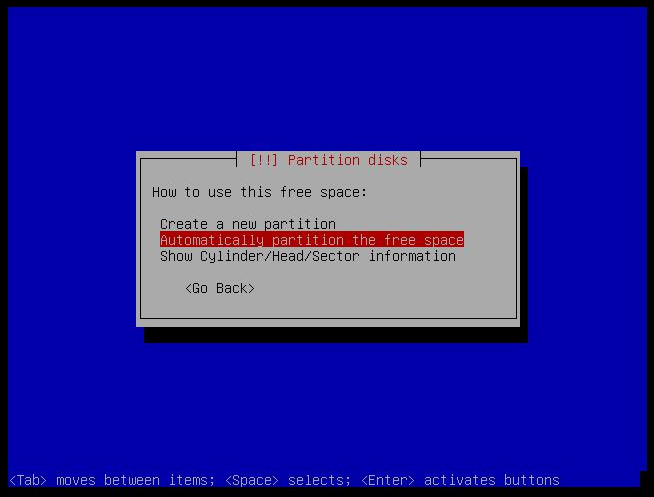
Setelah selasai memilih Finish partition pilih Automatically partition the ............


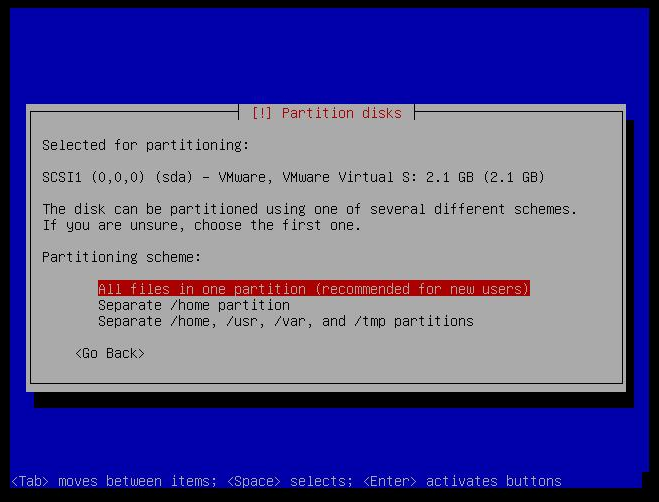
Lalu pilih All files in one partition (recommended for new users)

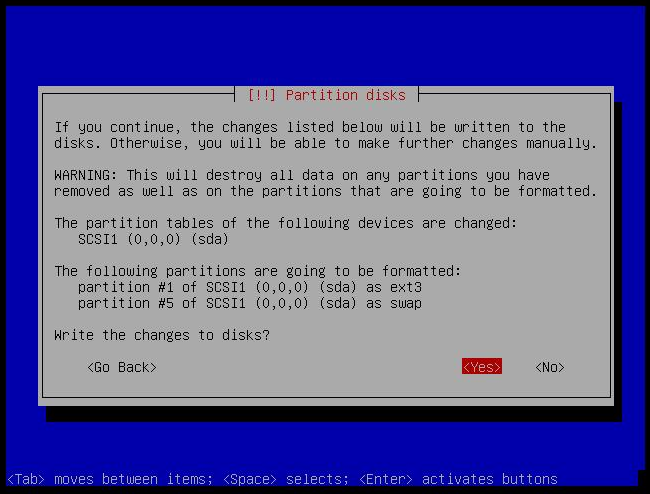
12.  Memformat dan mengistall disks yang telah di rubah pilih Yes


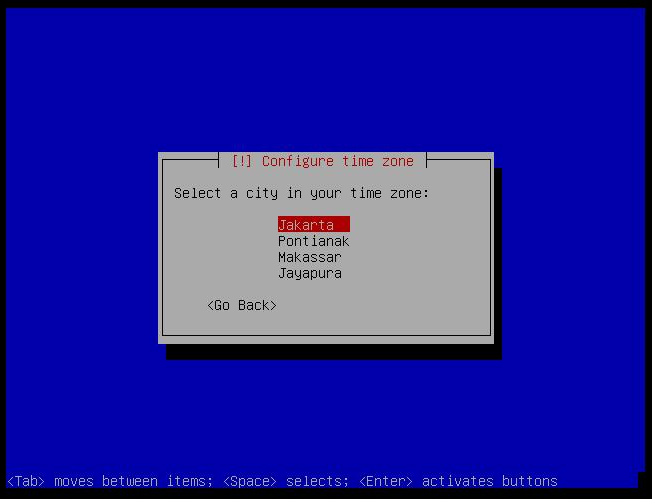
13.  Mengkonfigurasi waktu pilih Jakarta

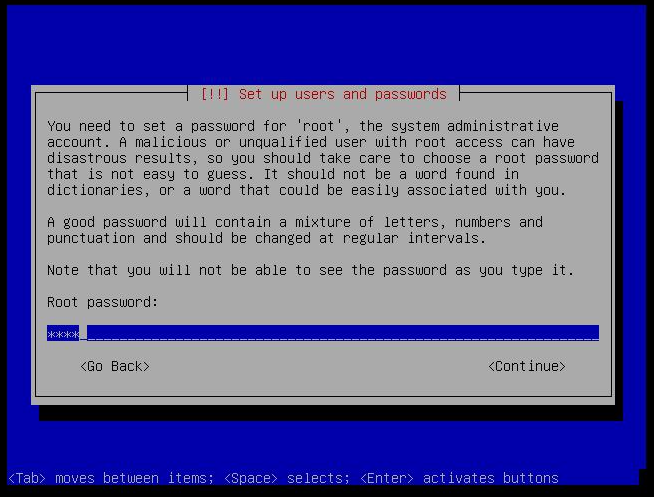
14.  Masukkan root password  misalkan “root”


15.  Ketik kembali password root tadi “root”


16.  Membuat user baru misalkan “jarkom” lalu enter lagi


17.  Memasukkan password user misalkan “jarkom enter tulis lagi “jarkom”

18.  Menginstall base system
~ pada saat error connect to debian-security pilih Continue
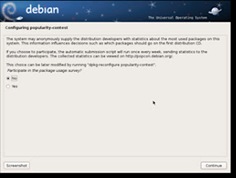
~ pada saat keluar pilihan “Participate in the package usage survey” Yes

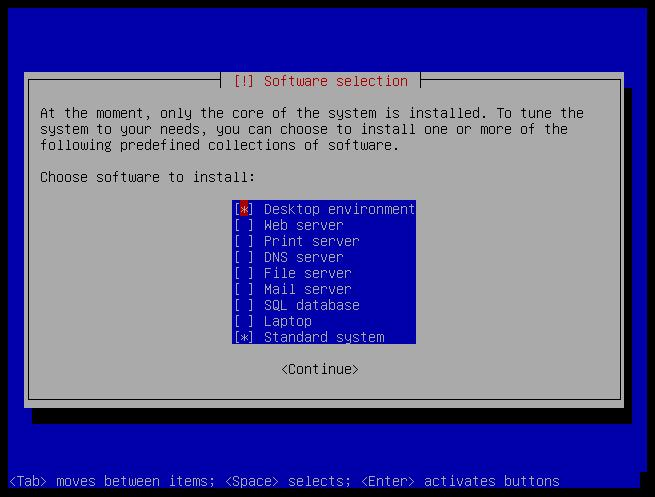
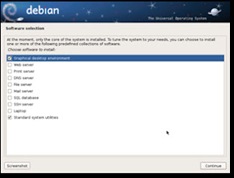
19.  Memilih dan mengistall software
- pilihan minimal tidak usah di pilih sama sekali
- pilihan standard à Standard system
- pilihan dekstop à Desktop environment
- untuk laptop à Laptop , dll

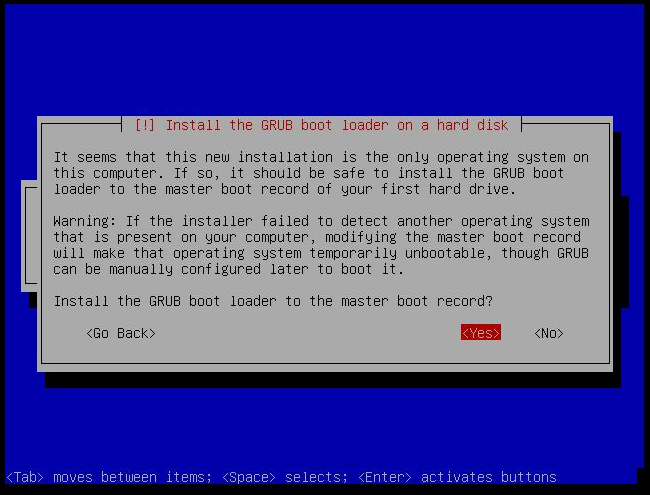
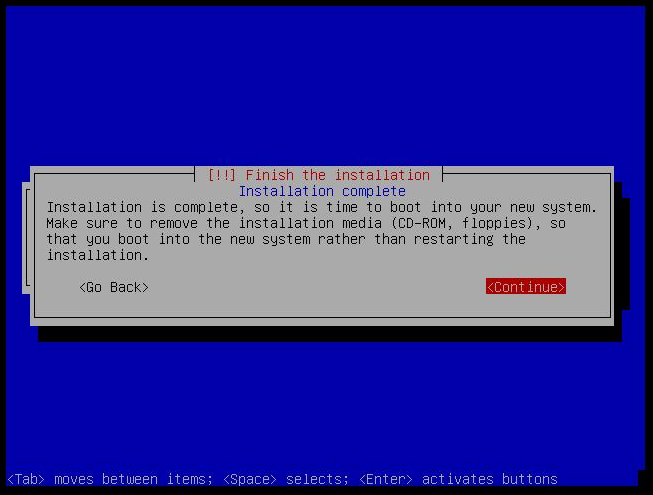
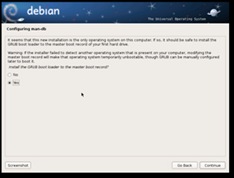
20.  Install GRUB boot loader pilih “Yes”

Finish installation pilih “Continue”


21.  Selanjutnya komputer akan reboot.

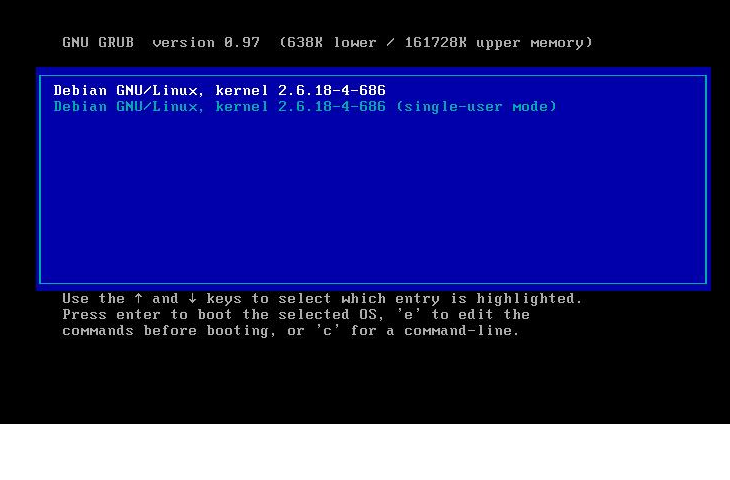
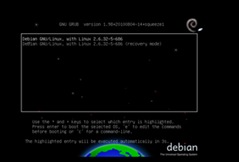
22.  Tampilan grub setelah reboot


Kalo mau tau cara install debian yang berbasis GUI klik disini


cara menginstal linux debian 6 berbasis GUI

kali ini blog anak keren akan memberitahukan cara menginstal linux debian 6 yang berbasis GUI


1. Lakukan booting dari CD atau DVD Installer Debian 6
debian-6-desktop
2. Pilih Graphical Install
3. Tekan enter
debian-6-desktop-2
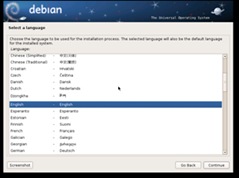
4. Pilih bahasa yang ingin digunakan
5. Klik Continue
debian-6-desktop-3
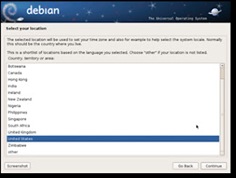
6. Pilih lokasi dimana anda berada
7. Klik Continue
debian-6-desktop-4
8. Pilih American English
9. Klik Continue
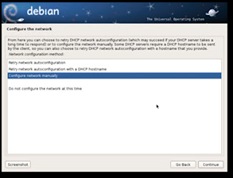
10. Karena konfigurasi jaringan secara otomatis gagal maka saya menggunakan dengan cara manual
11. Klik Continue
debian-6-desktop-6
12. Pilih Configure Network Manually
13. Klik Continue
debian-6-desktop-7
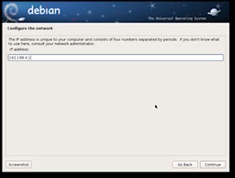
14. Agar waktu mengecek jaringan tidak kosong, isikan IP Address sesuai dengan yang diinginkan, bisa menggunakan  kelas A, kelas B atau kelas C, dalam hal ini saya memakai kelas C
debian-6-desktop-8
15. Isikan Subnetmask dengan mengetikan 255.255.255.0
debian-6-desktop-9
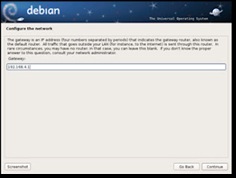
16. Isikan Gateway dengan mengetikan 192.168.4.1
debian-6-desktop-10
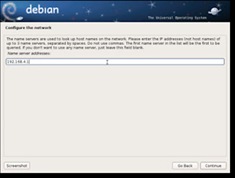
17. Nameserver sama dengan Gateway jadi bisa diketikan 192.168.4.1
debian-6-desktop-11
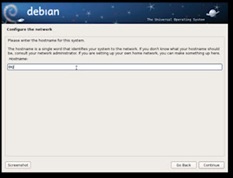
18. Hostname bisa diisi sesuai keinginan, bisa nama agan atau yang lain. Saya memakai Hostname BKJ
debian-6-desktop-12
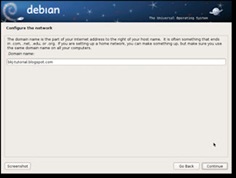
19. Domain Name bisa agan isi dengan domain yang anda miliki, saya memakai domain bkj-tutorial.blogspot.com
debian-6-desktop-13
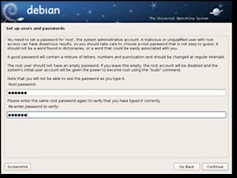
20. Isi Root password sesuai keinginan anda
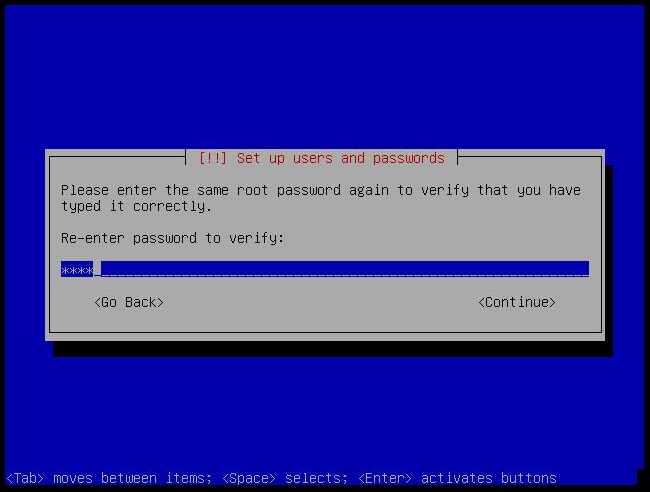
21. Isi re-enter password to verify dengan password yang sudah diisikan sebelumnya
debian-6-desktop-14
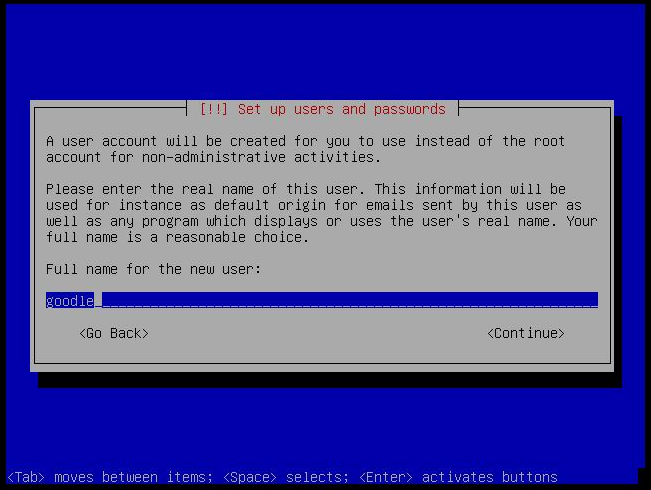
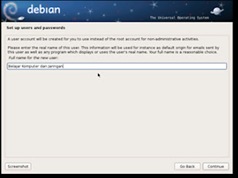
22. Isi Full name for the new user dengan yang diinginkan, sama dengan Hostname. Saya memakai nama Belajar Komputer dan Jaringan
debian-6-desktop-15
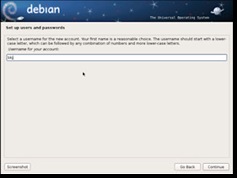
23. Isi Username for your account dengan yang diinginkan asalkan jangan sama dengan Full name for the new user karena akan terjadi error
debian-6-desktop-16
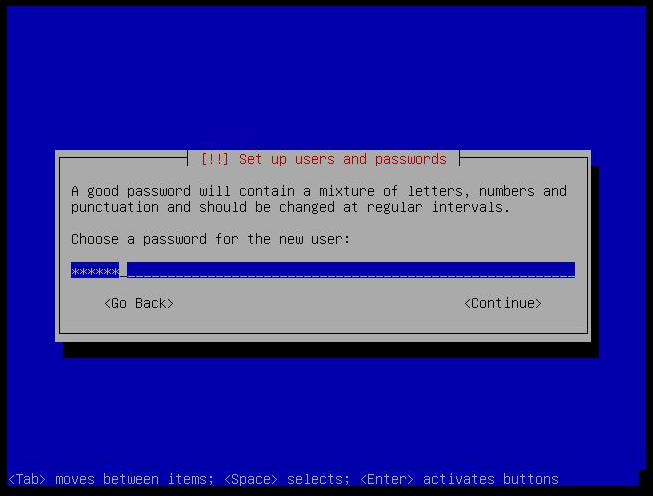
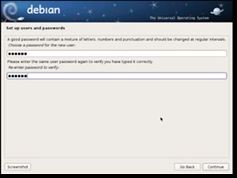
24. Isi Choose a password for the new user dengan yang diinginkan, boleh sama boleh tidak dengan password yang sudah diisikan pada waktu mengisi password user yang sebelumnya
25. Samakan isi Re-enter password to verify dengan password yang sudah diisikan sebelumnya
debian-6-desktop-17
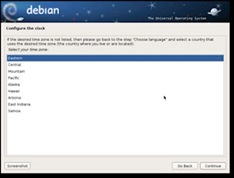
26. Pilih Eastern
27. Klik Continue
debian-6-desktop-18
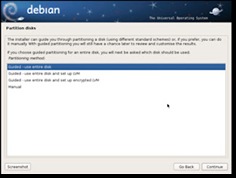
28. Agar lebih cepat dalam menginstall debian 6 Desktop sebaiknya memilih yang paling atas yaitu Guide use entire disk
29. Klik Continue
debian-6-desktop-19
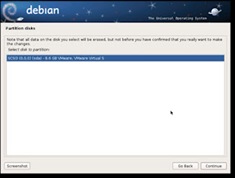
30. Jika dalam komputer ada 2 buah harddisk, bisa memilih yang atas maupun yang bawah karena komputer saya hanya memiliki 1 buah harddisk jadi tidak ada pilihan
31. Klik Continue
debian-6-desktop-20
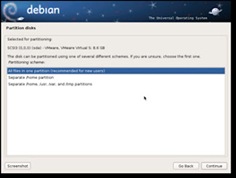
32. Pilih All files in one partition (recomended for new users)
33. Klik Continue
debian-6-desktop-21
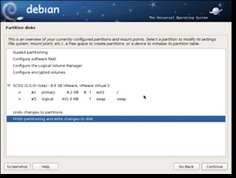
34. Pilih Finish partitioning and write changes to disk
35. Klik Continue
debian-6-desktop-22
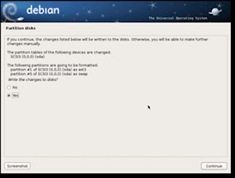
36. Pilih Yes
37. Klik Continue
debian-6-desktop-23
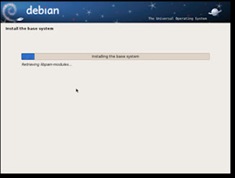
38. Tunggu proses kira-kira kurang lebih 5 menit
debian-6-desktop-24
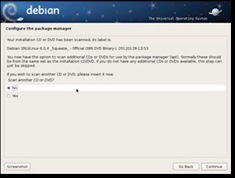
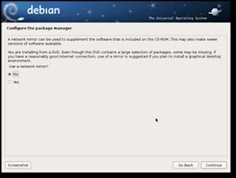
39. Pilih No
40. Klik Continue
debian-6-desktop-25
41. Klik No
42. Klik Continue
debian-6-desktop-26
43. Pilih No
44. Klik Continue
debian-6-desktop-27
45. Centang yang paling atas dan paling bawah
46. Klik Continue
debian-6-desktop-28
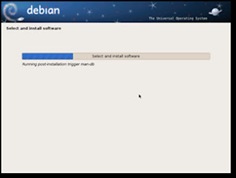
47. Tunggu proses kira-kira kurang lebih 15 menit
debian-6-desktop-29
48. Klik Yes
49. Klik Continue
debian-6-desktop-30
50. Klik Continue
51. Tunggu sebentar karena komputer akan restart secara otomatis
debian-6-desktop-31
51. Pilih yang atas atau biarkan saja dalam waktu 5 detik
debian-6-desktop-32
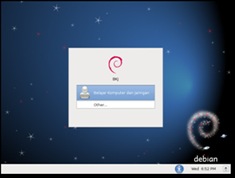
52. Tekan enter
debian-6-desktop-33
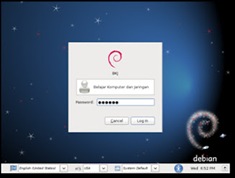
53. Pada Password masukkan password user yang sudah diisikan pada waktu menginstall debian 6 Desktop
54. Tekan enter
debian-6-desktop-34
55. Inillah tampilan Linux Debian 6 Desktop (Squeeze)