Rabu, 13 Maret 2013

cara menginstal linux debian 6 berbasis text (CLI)

blog anak keren kali ini akan memberitahukan tentang cara menginstal linux debian 6 berbasis CLI

Cara Menginstall Debian Berbasis Text ( CLI )

Proses Instalasi
Proses instalasi yang akan dijelaskan disini menggunakan CD-ROM sebagai file master Debian Linux 4.0 yang terdiri dari 5 CD. Proses ini dipilih karena lebih sering digunakan dan persiapan yang dilakukan cukup mengubah setting bios pada boot sequence dengan menempatkan CD-ROM pada urutan pertama. Untuk melakukan pengaturan BIOS tekan tombol Delete pada keyboard pada saat komputer pertama kali booting sehingga muncul tampilan sebagai berikut.
1.     Pada menu inputan pilihan jenis linux, ketikkan install atau langsung enter


2.     Pilihan bahasa "English"
"

3.     Pilihan Negara > other > tekan “i” hingga ketemuà Indonesia


4.     Pilihan keyboard > American English


5.     Automatic detect hardware, network (dhcp)


6.     Masukkan hostname


7.     Masukkan domain name > eepis-its.edu


8.     Pilih negara tempat archive mirror > Indonesia

9.     Pilih mirror Debain terdekat > kebo.vlsm.org


10.  Memasukkan proxy dikosongi langsung enter


11.  Memilih partion disks > pilih Manual
(Untuk lebih memudahkan jika anda memakai Windows buatlah terlebih dahulu satu buah partisi kosong dengan Partision Magic, ukuran space sesuai dengan keperluan)

Pilih partisi yang ingin kita rubah #1 primary ..........  lalu delete
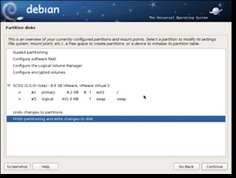
Jika telah selasai melakukan pemilihan pilih Finish partition and ...........

Setelah selasai memilih Finish partition pilih Automatically partition the ............
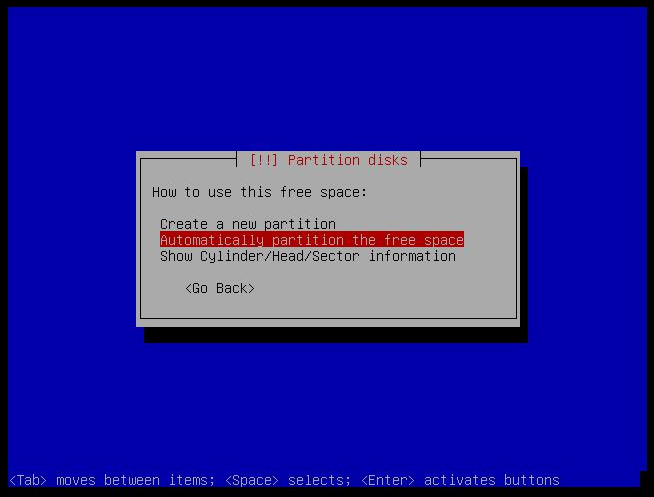

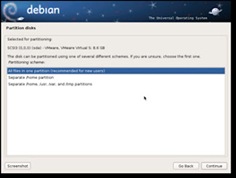
Lalu pilih All files in one partition (recommended for new users)
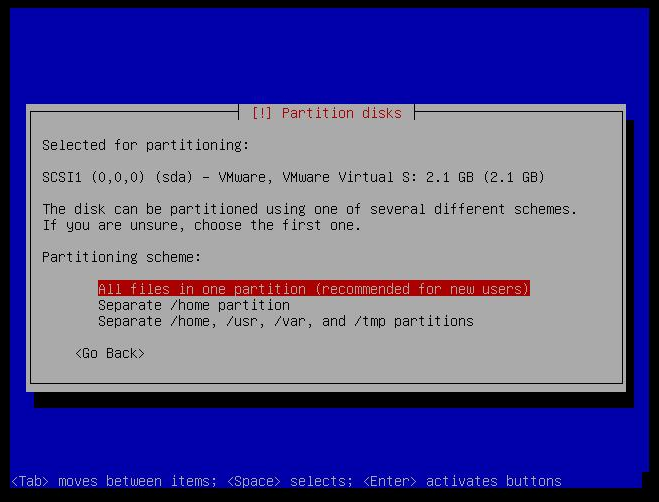
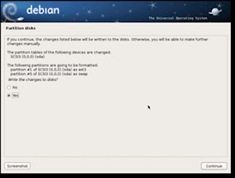
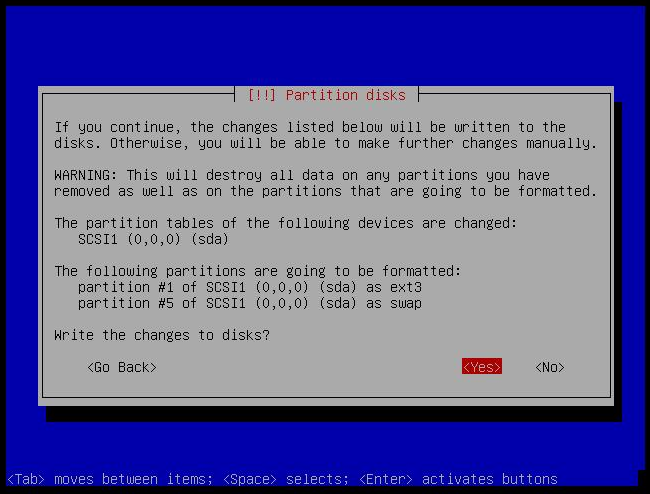
12.  Memformat dan mengistall disks yang telah di rubah pilih Yes

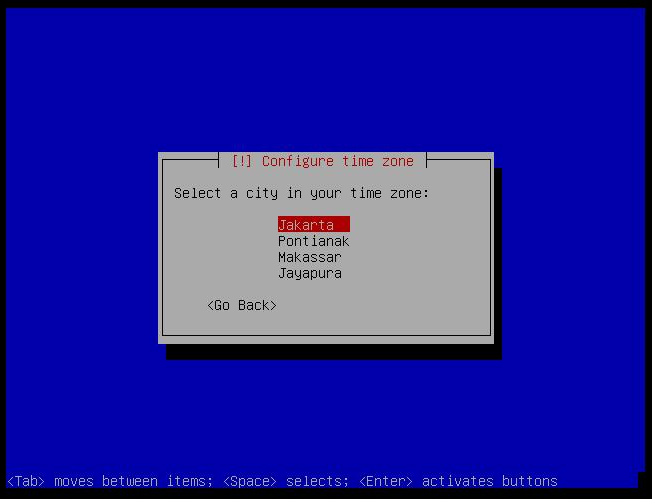
13.  Mengkonfigurasi waktu pilih Jakarta
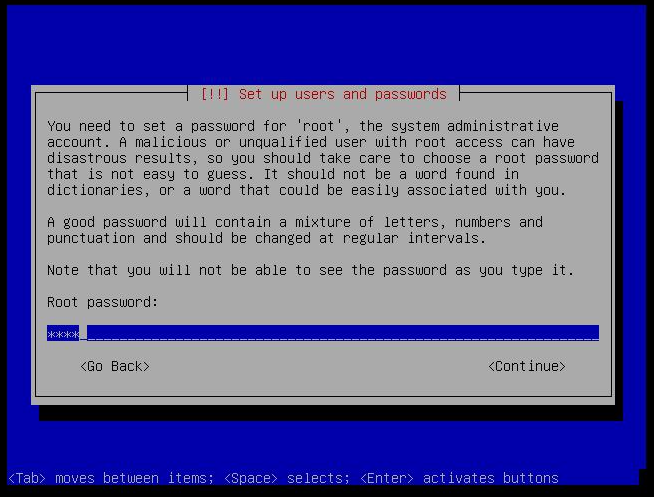
14.  Masukkan root password  misalkan “root”

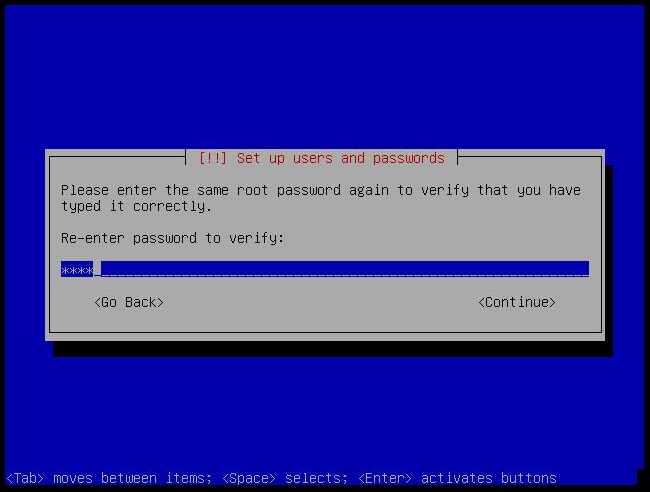
15.  Ketik kembali password root tadi “root”

16.  Membuat user baru misalkan “jarkom” lalu enter lagi
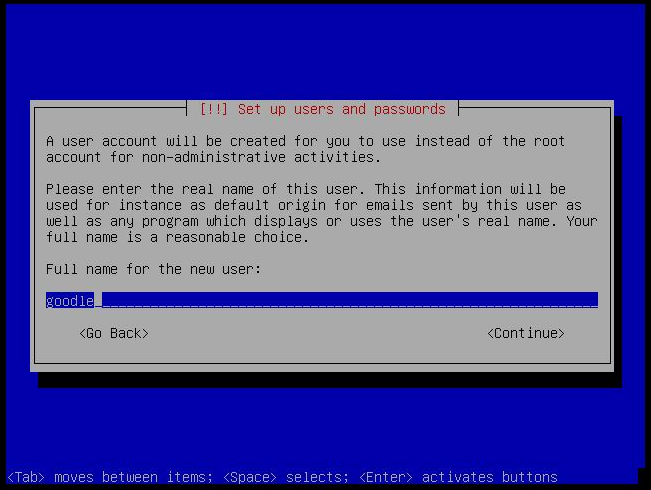


17.  Memasukkan password user misalkan “jarkom enter tulis lagi “jarkom”
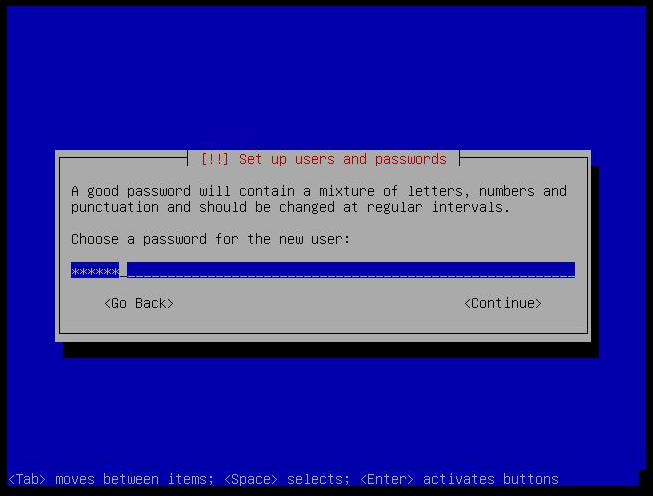
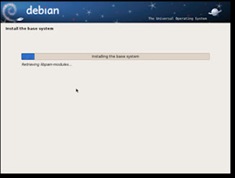
18.  Menginstall base system
~ pada saat error connect to debian-security pilih Continue
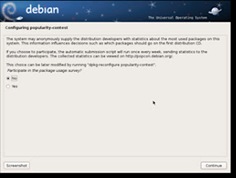
~ pada saat keluar pilihan “Participate in the package usage survey” Yes

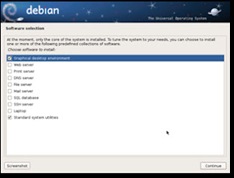
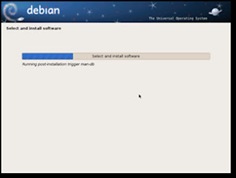
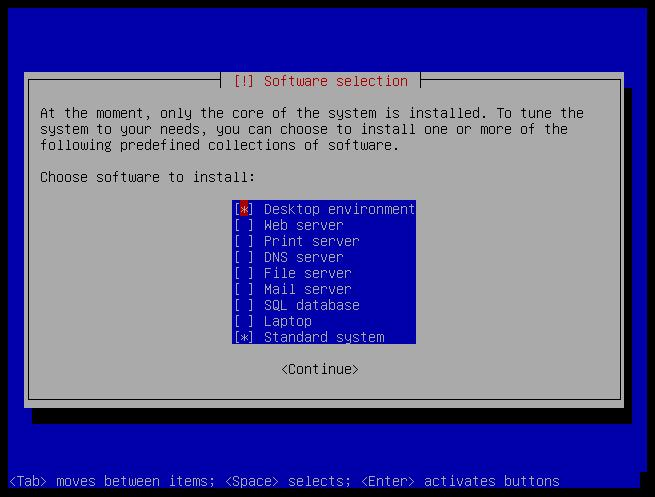
19.  Memilih dan mengistall software
- pilihan minimal tidak usah di pilih sama sekali
- pilihan standard à Standard system
- pilihan dekstop à Desktop environment
- untuk laptop à Laptop , dll
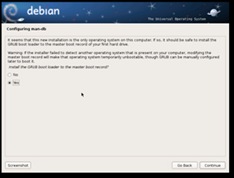
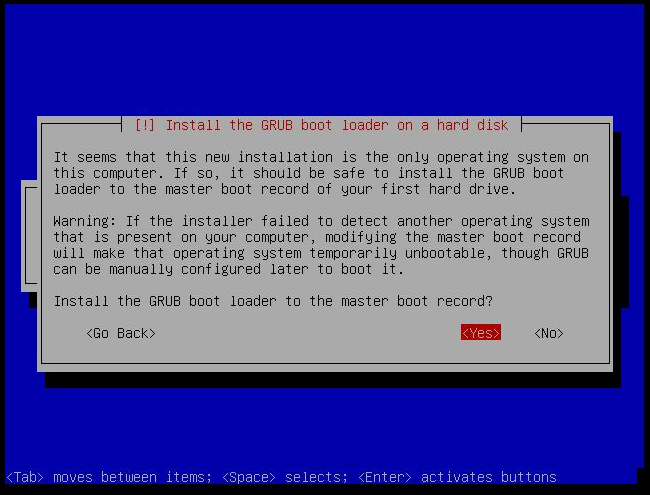
20.  Install GRUB boot loader pilih “Yes”
Finish installation pilih “Continue”
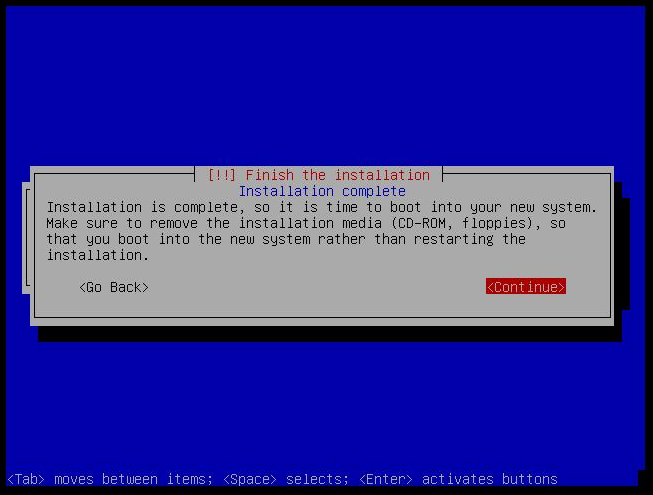


21.  Selanjutnya komputer akan reboot.

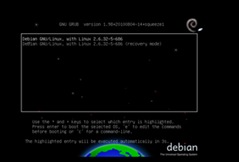
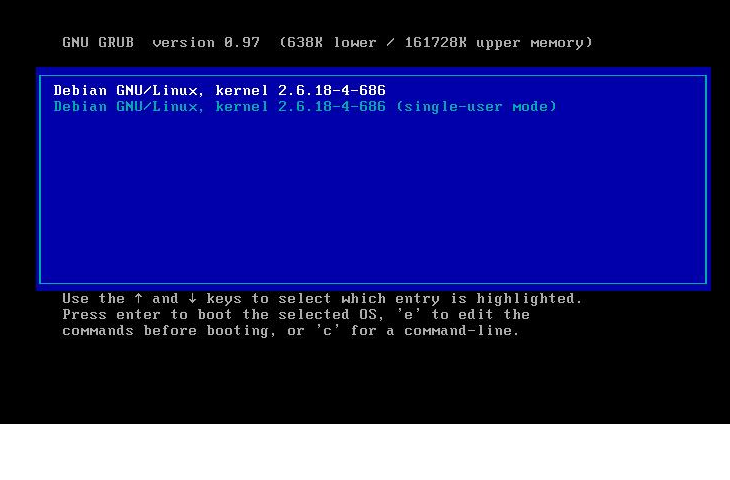
22.  Tampilan grub setelah reboot

Kalo mau tau cara install debian yang berbasis GUI klik disini


cara menginstal linux debian 6 berbasis GUI

kali ini blog anak keren akan memberitahukan cara menginstal linux debian 6 yang berbasis GUI


1. Lakukan booting dari CD atau DVD Installer Debian 6
debian-6-desktop
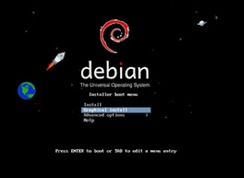
2. Pilih Graphical Install
3. Tekan enter
debian-6-desktop-2
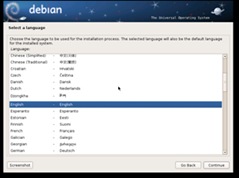
4. Pilih bahasa yang ingin digunakan
5. Klik Continue
debian-6-desktop-3
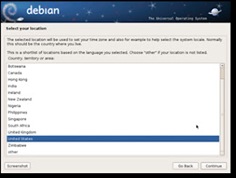
6. Pilih lokasi dimana anda berada
7. Klik Continue
debian-6-desktop-4
8. Pilih American English
9. Klik Continue
10. Karena konfigurasi jaringan secara otomatis gagal maka saya menggunakan dengan cara manual
11. Klik Continue
debian-6-desktop-6
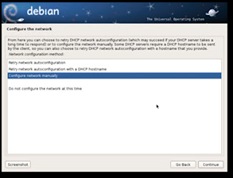
12. Pilih Configure Network Manually
13. Klik Continue
debian-6-desktop-7
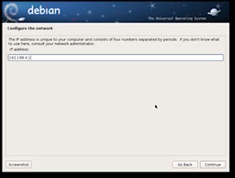
14. Agar waktu mengecek jaringan tidak kosong, isikan IP Address sesuai dengan yang diinginkan, bisa menggunakan  kelas A, kelas B atau kelas C, dalam hal ini saya memakai kelas C
debian-6-desktop-8
15. Isikan Subnetmask dengan mengetikan 255.255.255.0
debian-6-desktop-9
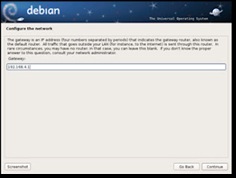
16. Isikan Gateway dengan mengetikan 192.168.4.1
debian-6-desktop-10
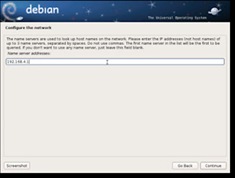
17. Nameserver sama dengan Gateway jadi bisa diketikan 192.168.4.1
debian-6-desktop-11
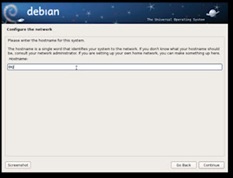
18. Hostname bisa diisi sesuai keinginan, bisa nama agan atau yang lain. Saya memakai Hostname BKJ
debian-6-desktop-12
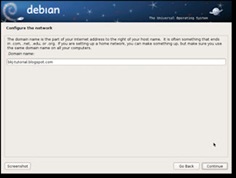
19. Domain Name bisa agan isi dengan domain yang anda miliki, saya memakai domain bkj-tutorial.blogspot.com
debian-6-desktop-13
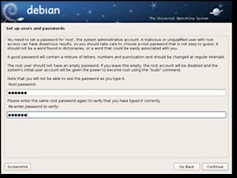
20. Isi Root password sesuai keinginan anda
21. Isi re-enter password to verify dengan password yang sudah diisikan sebelumnya
debian-6-desktop-14
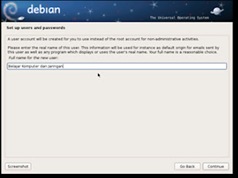
22. Isi Full name for the new user dengan yang diinginkan, sama dengan Hostname. Saya memakai nama Belajar Komputer dan Jaringan
debian-6-desktop-15
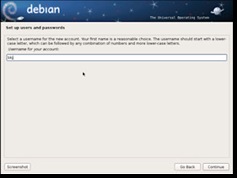
23. Isi Username for your account dengan yang diinginkan asalkan jangan sama dengan Full name for the new user karena akan terjadi error
debian-6-desktop-16
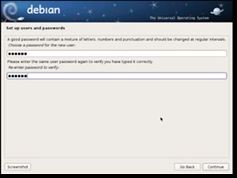
24. Isi Choose a password for the new user dengan yang diinginkan, boleh sama boleh tidak dengan password yang sudah diisikan pada waktu mengisi password user yang sebelumnya
25. Samakan isi Re-enter password to verify dengan password yang sudah diisikan sebelumnya
debian-6-desktop-17
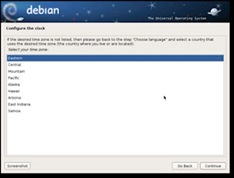
26. Pilih Eastern
27. Klik Continue
debian-6-desktop-18
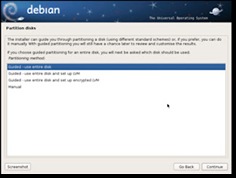
28. Agar lebih cepat dalam menginstall debian 6 Desktop sebaiknya memilih yang paling atas yaitu Guide use entire disk
29. Klik Continue
debian-6-desktop-19
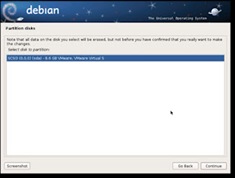
30. Jika dalam komputer ada 2 buah harddisk, bisa memilih yang atas maupun yang bawah karena komputer saya hanya memiliki 1 buah harddisk jadi tidak ada pilihan
31. Klik Continue
debian-6-desktop-20
32. Pilih All files in one partition (recomended for new users)
33. Klik Continue
debian-6-desktop-21
34. Pilih Finish partitioning and write changes to disk
35. Klik Continue
debian-6-desktop-22
36. Pilih Yes
37. Klik Continue
debian-6-desktop-23
38. Tunggu proses kira-kira kurang lebih 5 menit
debian-6-desktop-24
39. Pilih No
40. Klik Continue
debian-6-desktop-25
41. Klik No
42. Klik Continue
debian-6-desktop-26
43. Pilih No
44. Klik Continue
debian-6-desktop-27
45. Centang yang paling atas dan paling bawah
46. Klik Continue
debian-6-desktop-28
47. Tunggu proses kira-kira kurang lebih 15 menit
debian-6-desktop-29
48. Klik Yes
49. Klik Continue
debian-6-desktop-30
50. Klik Continue
51. Tunggu sebentar karena komputer akan restart secara otomatis
debian-6-desktop-31
51. Pilih yang atas atau biarkan saja dalam waktu 5 detik
debian-6-desktop-32
52. Tekan enter
debian-6-desktop-33
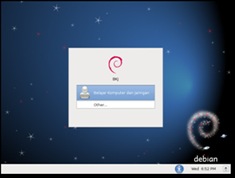
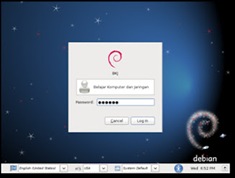
53. Pada Password masukkan password user yang sudah diisikan pada waktu menginstall debian 6 Desktop
54. Tekan enter
debian-6-desktop-34
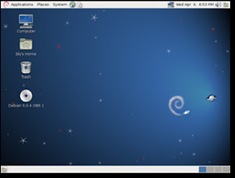
55. Inillah tampilan Linux Debian 6 Desktop (Squeeze)